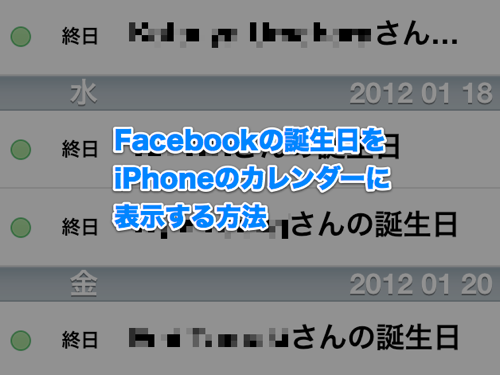
これで友達の誕生日を忘れない!Facebookの誕生日をiPhoneのカレンダーに表示する方法
公開日:
:
Facebook
記事内に広告を含む場合があります。記事内で紹介する商品を購入することで、当サイトに売り上げの一部が還元されることがあります。
こんにちは。最近TwitterよりもFacebookを使い込んでいる@akio0911です。
Facebookで友達の誕生日をチェックすることが多いのですが、サクっとチェックする方法はないかと色々と試行錯誤した結果、iPhoneのカレンダーアプリで確認できる方法を発見したので解説します。
誕生日エクスポートのURLをコピーする
まずは、Facebookの誕生日をエクスポートするためのURLをコピーしましょう。
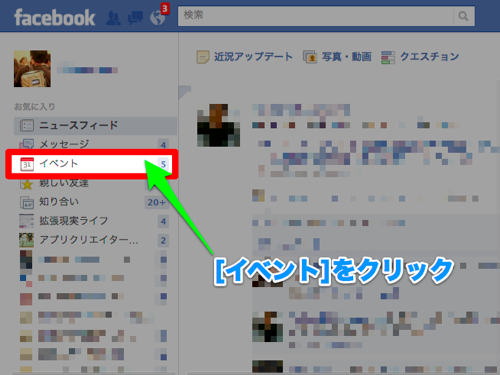
パソコンのブラウザでFacebookを開いて、「イベント」をクリックします。
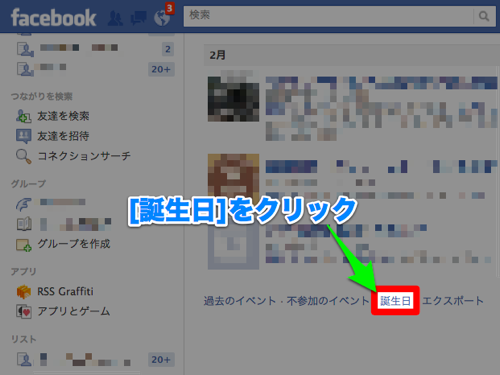
イベントのページの一番下にいって、「誕生日」をクリックします。
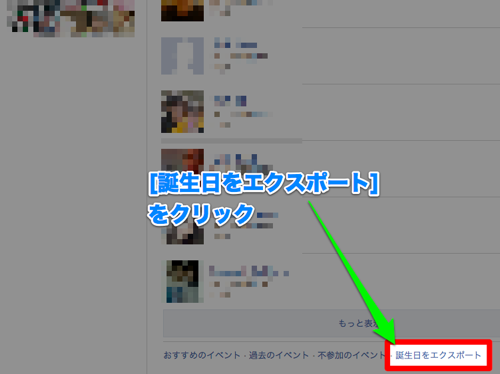
誕生日のページの一番下にいって、「誕生日をエクスポート」をクリックします。
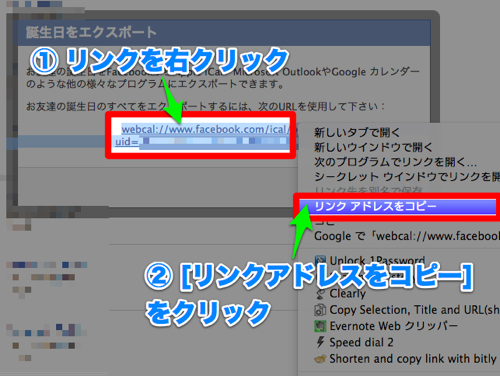
リンクが表示されるので、リンクを右クリックして、「リンクアドレスをコピー」をクリックします。
これで、URLのコピーは完了です。
誕生日エクスポートのURLをiCloudに登録する
次に、誕生日エクスポートのURLをiCloudに登録しましょう。
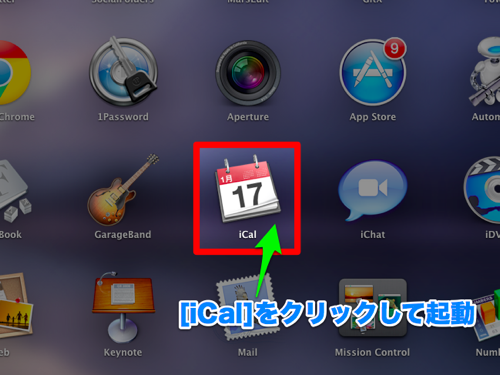
「iCal」をクリックして起動します。

iCalのカレンダーから、「カレンダー」→「照会…」をクリックします。
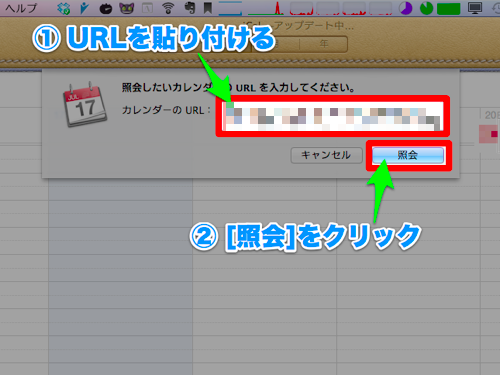
先ほどコピーしたURLを貼りつけて、「照会」ボタンをクリックします。
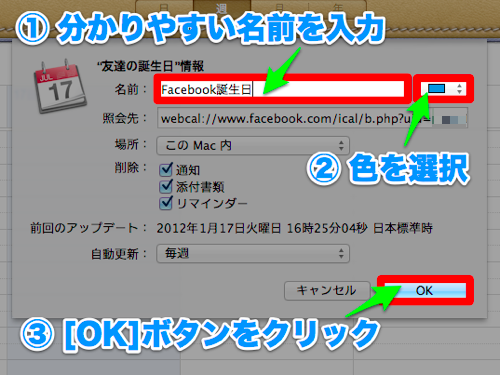
分かりやすい名前(Facebook誕生日など)を入力し、色を選択したら、「OK」ボタンをクリックします。

iCalにFacebookの誕生日が表示されたら、設定完了です。
これで、iCloudへの登録は完了です。
iPhoneのカレンダーアプリで表示設定をする
最後に、iPhoneのカレンダーアプリで表示設定を行います。
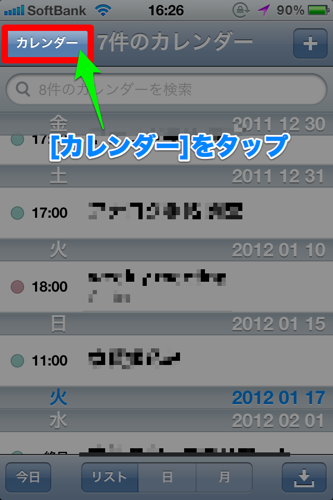
iPhoneでカレンダーアプリを起動したら、左上の「カレンダー」ボタンをタップします。
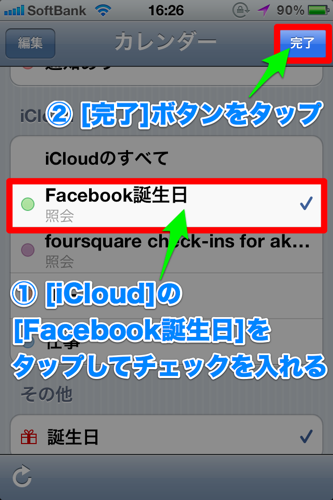
先ほど登録したカレンダー(「Facebook誕生日」とか)をタップしてチェックを入れて、右上の「完了」ボタンをタップします。
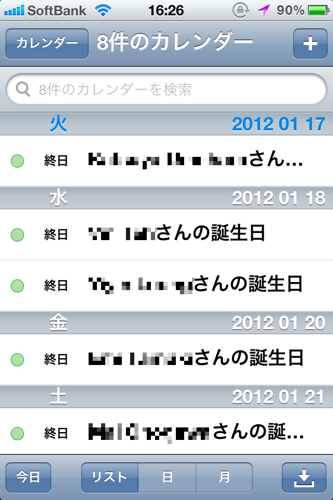
Facebookの友達の誕生日が表示されました!
これで、iPhoneのカレンダーアプリを起動するだけで、友達の誕生日をチェックできます。
Facebookに関する他の記事
関連 : 複数枚の写真を一気にflickrやFacebookにアップロードできるiPhoneアプリ「PictShare」
関連 : めんどくさくない!iPhone・Evernote・Facebookで名刺をお手軽に管理する方法
関連 : [書評]できるポケット Facebookをスマートに使いこなす基本&活用ワザ150
関連 : TwitterやFacebookと連携できるカメラアプリ「Instagram」を使おう
関連 : TwitterやFacebookを新聞風に読める!「paper.li」の設定方法と使い方